AIアニメの作り方
ゆーだ
自分のキャラクターが動き、話し、物語になる。
AIで短い動画は作れた。でも、次のカットを並べると物語が切れる。
顔が変わる。背景がずれる。声の指定で止まる。
この本では、主人公の一枚をつくるところから、物語、マンガ、声、動画生成、編集までをつなぎます。目標は、自分のキャラクターで、声と物語のある短いアニメを一本つくることです。
まだキャラクターが決まっていなくても、第1章から始められます。すでに画像や動画をつくっている人は、止まっている工程を見比べながら進めてください。
僕は、オリジナルアニメ『AMATO』をつくっています。この本には、第5話までの制作で使った指示文、操作画面、うまくいかなかった結果と、そのときの対応を載せました。
まずは、実際に制作した作品を見てみてください。
この回で使った主題歌も、自分でつくりました。本編には、Sunoへ入れた曲の指示文と歌詞、完成した曲へのリンクを載せています。映像をつなぐだけでなく、声、音楽、効果音を合わせて、自分の作品として仕上げるところまで扱います。
一本を完成させるまでの、工程のつながりを書く
「キャラクターをつくる」「動画を生成する」と言われても、初めてだと、その間に何を用意すればよいか迷います。
キャラの画像はある。でも、同じ顔で横を向かせるには、何を渡すのか。
セリフは決まった。でも、どの画面に入力し、できた音声をどこへ保存するのか。
動画はできた。でも、どこを切って、どの順番で並べるのか。
本編では、各章の最初に用意するものと、つくるものを示します。そのあと、入力する文章、画面で見る場所、結果を選ぶ目安、保存して次の章へ渡す資料を説明します。
主人公の設定画は、マンガや動画に添える人物資料になります。マンガは、誰がどこで何を話すかを伝える材料になります。用意した動画と声を編集ソフトへ入れ、使いたい場面を選び、音を合わせます。
一つずつつくったものが、次の作業でも使えるように進めていきます。
第1話の公開から、つくり直してきたこと
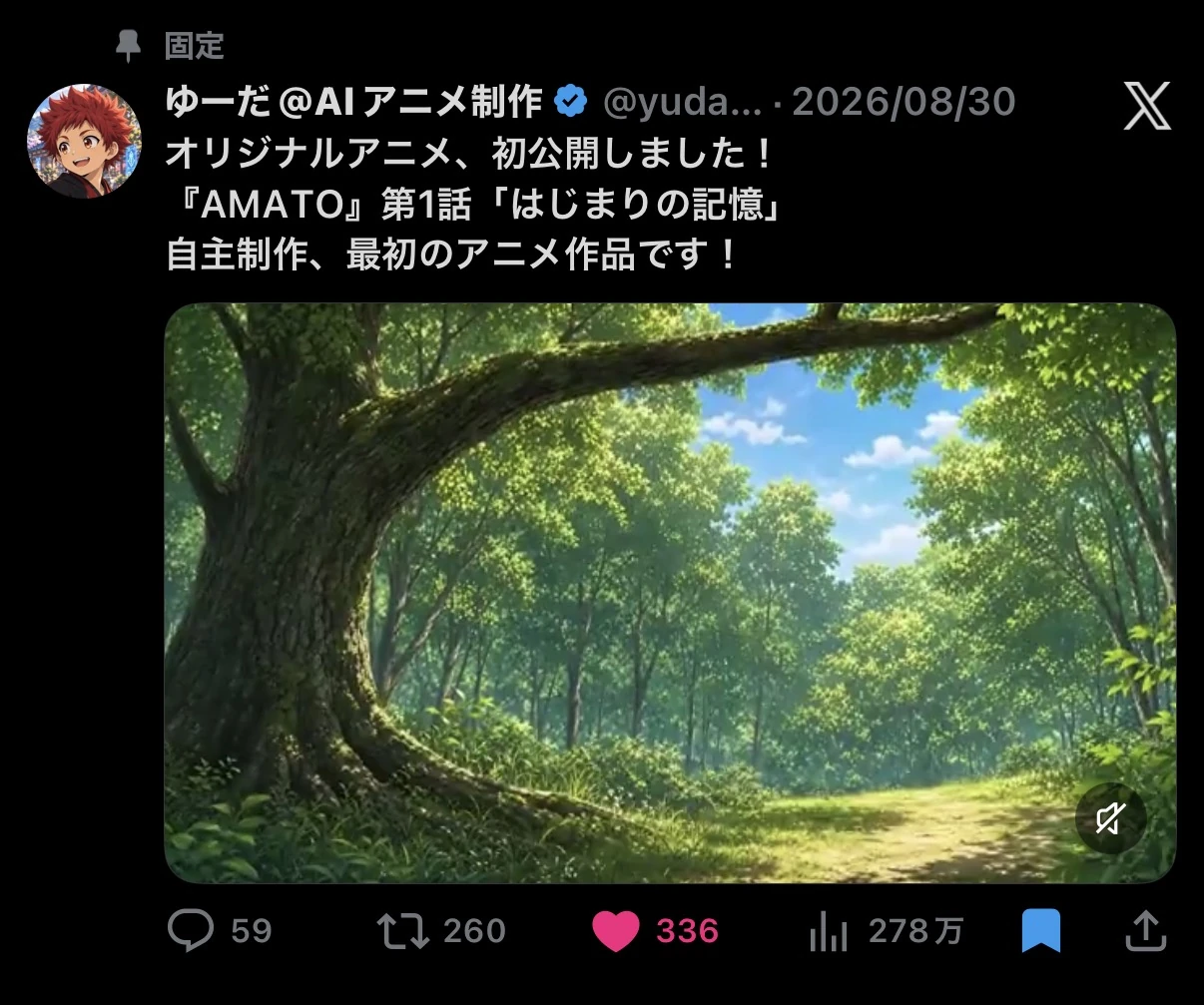
『AMATO』第1話の公開投稿は、270万インプレッションを超えました。多くの人に見てもらい、作品への指摘も多くもらいました。
自分では気づけなかった箇所がありました。指摘を次の話の見直しに使い、キャラクターの見せ方、背景のつながり、声の扱いを少しずつ直してきました。見て、意見をくれた人に感謝しています。
この本に詰め込んだのは、その過程で学んだことです。
たとえば第5話では、クオンとセツナの声が入れ替わることがありました。指示を直したあとも声が合わず、声を別につくって差し替えました。使う映像を残し、必要な声を用意して編集する対応です。
背景も、キャラクターがどこから来て、どこへ向かうかを考え、同じ場所を別の方向から見せる資料を用意しています。次のカットで、別の場所になってしまわないようにするためです。
本編には、指示と違いが残った約20秒の動画も載せています。セツナ一人を見せる指定なのに、ほかの人物も映っている。奥に置くはずの光の輪が、違う形に見える。指示文と実際の映像を並べて、どこを見るかを説明します。
こうした制作中の記録を使い、何を直し、何を残して先へ進めたかを伝えます。
この本でつくるもの
最初につくるのは、あなたの主人公の画像一枚です。その人物が登場する短い物語を考え、マンガにし、声をつけ、アニメへ進めます。
本編には、AMATOの実際の制作記録に加え、手順を試すために新しく組み立てた練習例もあります。実際に使った指示文と、教材用の入力例は、それぞれ明記しています。
練習例は、水路で小さな光を見つける主人公の話です。光に気づき、手を伸ばし、ぬくもりを感じ、後を追い始める。短い出来事を、台本、マンガのコマ割り、三つのセリフ、動画の区間へ分けていきます。
主人公の名前や顔、舞台を自分の作品へ置き換えて使ってください。
目次
| 章 | この章で進めること |
|---|---|
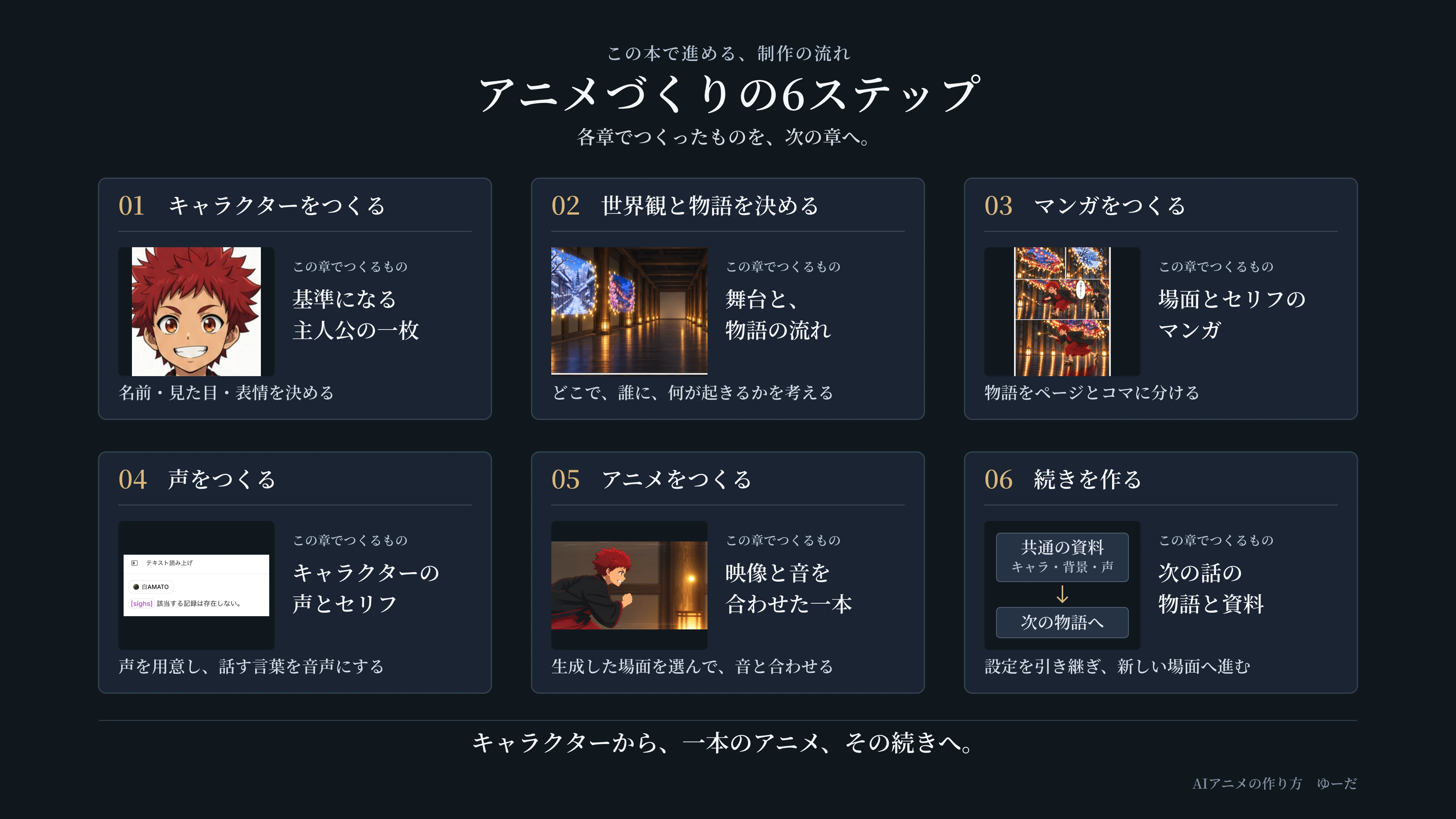
| 1 キャラクターをつくる | 名前、見た目、性格を決め、基準になる一枚をつくる。正面・横・後ろの姿や表情の資料へ進む |
| 2 世界観と物語を決める | 世界のルール、あらすじ、動作とセリフのある台本をつくる。見取り図と背景も用意する |
| 3 マンガをつくる | 台本をページとコマに分ける。人物と背景の資料を添え、次のページでもつながるように確認する |
| 4 声をつくる | 声の特徴を決め、候補を聞いて保存する。採用した声でセリフを生成し、読み方や演技を見直す |
| 5 アニメをつくる | 資料から動画を生成し、使う場面を選ぶ。声、BGM、効果音を合わせ、一本の動画として書き出す |
| 6 続きを作る | 前の話の最後から、次の台本を考える。キャラや声を引き継ぎ、追加する資料と制作の記録を残す |
第5章には、主題歌づくりと、歌声に合わせて歌詞を映像へ表示する手順も含めています。まず映像とセリフを短くつないでみたい人は、そこまでを先に進め、音楽や歌詞の工程を後から足せます。
第6章には、続編の台本例と、話数ごとに記入できる制作メモを載せました。一話をつくったあとも、同じ顔と声を使って続きを作れるように、何を残すかまで説明します。
試し読み:生成した動画から、使う場面を選ぶ
生成した20秒の中に、使いたい数秒があれば、その部分を作品にできます。
表情がよかったところ、動きが自然だったところ。そうした部分を選び、前後の不要なところを外してつなぎます。
CapCutで使うのは「分割」です。下は、実際の編集画面です。Mac版では、ボタンに「分割(⌘+B)」と表示されています。
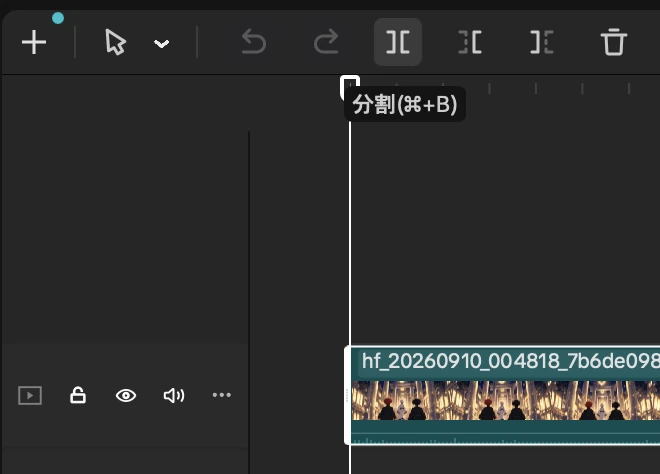
- タイムラインに置いた動画を選びます。
- 残したい場面の始まりへ、白い縦線の再生位置を合わせて「分割」を押します。
- 分かれた右側の動画を選び、残したい場面の終わりでも分割します。
- 前後の不要な部分を選んで削除し、残した部分を次の動画へつなぎます。
分割は、動画を区切る操作です。区切ったあとで、使わない部分を選んで削除します。CapCut公式の基本操作
残す範囲を決めるときは、前後の動作も見ます。手を伸ばした次のカットで、もう一度伸ばし始めていたら、同じ動きを二度見せることになります。どちらでその動作を見せるかを決め、切る位置を調整します。
反対に、光へ触れる瞬間がどの動画にも入っていなければ、その動きを見せる映像を追加します。使う範囲を選び直せばつながるのか、足りない動作をつくる必要があるのかを、結果を見ながら決めます。
本編では、素材のない空の画面から始め、読み込み、並べ方、分割、声の配置、音量調整、書き出しまで、AMATOの制作画面を使って順に説明します。
購入後に見られる実例と入力例
購入後の本文には、設定画・制作画面・解説図などの画像52点と、約20秒の実際の生成動画2本を掲載しています。動画は、廊下での会話と、光を追う場面です。
主な内容は、次のとおりです。
| 掲載するもの | 自分の制作で使えること |
|---|---|
| AMATOの設定画と、キャラをつくる入力例 | 見た目の基準を決め、別の姿勢や表情へ進める |
| 世界観・台本・マンガのページをつくる入力例 | 何を書いて、どの資料を添えるかが分かる |
| 白AMATO・黒AMATOの実際の声のプロンプト | 声の高さ、性格、話し方を具体的な言葉にする |
| Higgsfieldのキャラ登録、画像・音声の指定、生成・保存の画面 | 人物と声の見本を、今回の場面に対応させる |
| 動画の指示文と、意図との違いが残った生成結果 | 人物、配置、動作、光など、確認する箇所を見つける |
| AMATO第4話の主題歌の指示文と歌詞 | 作品のテーマ、歌声、楽器、曲の雰囲気を伝える |
| CapCutの編集と歌詞表示の手順 | 使いたい映像と音を選び、作品として仕上げる |
| 続編の台本例と制作メモのひな形 | 前話の終わり、共通資料、今回増やすものを整理する |
主題歌は、こちらから聴けます。
僕は動画を基本的にBGMなし、セリフと効果音ありで生成し、BGMはCapCutで探しています。「壮大 サントラ」のように、場面のイメージで検索して聴き比べます。
この曲を合わせると、どんな場面に感じるか。ここで音を鳴らすと、どんな迫力が出るか。BGMや効果音を選ぶ時間も、主題歌づくりと同じくらい楽しい工程です。その操作も本編に載せています。
個人がつくり、発表する環境も広がっています
ピクスタは2026年3月9日、AIアニメ投稿サイト「Anipops」を公開しました。掲げたコンセプトは「個人がアニメスタジオになる」です。ピクスタの公開時の発表
同年8月12日には、ショートアニメの配信プラットフォームへリニューアルしています。発表では、各シリーズの数話まで無料で視聴できる形が案内されています。ピクスタのリニューアル発表
制作での利用にも、広がりが見られます。アドビが2026年7月30日に発表した調査では、日本のSNSクリエイターの64%がクリエイティブAIを使い、利用者の63%は仕事にすでに組み込んでいる、または積極的に使っていると答えました。アドビの調査発表
この調査の対象は、月に複数回コンテンツを作成・公開して収入を得ている人です。画像、動画、音声、デザインを助けるAIを含む調査で、AIアニメだけの利用率を示す数値ではありません。同発表の調査方法
こうした環境の中で、自分の物語を作品にするために何を用意し、どう進めるか。この本では、その作業を具体的に扱います。
始める前に確認したいこと
絵を描く経験が少なくても取り組めますか?
言葉でキャラや場面を伝え、AIで画像をつくるところから説明します。候補を見て、使う姿を選び、気になる箇所を直しながら進めます。すでに自分で描いたキャラクターがある場合は、その画像も出発点にできます。
どのサービスを使いますか?
制作例には、声のElevenLabs、動画生成のHiggsfield、主題歌のSuno、編集のCapCutが登場します。「プロンプト」はAIへの指示文、「生成」はAIに画像・音声・動画などをつくらせることを指します。
スマートフォンだけで進める説明ですか?
CapCutの編集はパソコン版の画面を中心に説明しています。本と同じ画面を見ながら一通り進める場合は、パソコンを用意してください。Sunoではスマートフォンの画面も使っています。
教材代のほかに費用はかかりますか?
教材を読むために、制作ツールを契約する必要はありません。実際に制作する際のサービス利用料は教材代とは別です。同じプランの契約は必須ではなく、使う機能や生成回数に合わせ、契約前に料金を確認してください。
同じ指示を入れれば、同じ結果になりますか?
生成結果には違いが出ます。本文では、入力したあとに人物、背景、セリフ、動作のどこを見比べるかも説明します。自分の結果を見て、選び、直すところまで進めてください。
最初から主題歌や長い一話まで作る必要はありますか?
まずは、一人の主人公と短い出来事からで大丈夫です。画像、声、動画を用意し、短くつないで書き出す。その工程を一度通してから、場面や音楽を増やしていけます。
あなたの主人公から始める
誰でもアニメを作れる時代にする。そのために、僕が制作の中で残してきた手順を、自分の作品で試せる形で伝えたいと思っています。
頭の中にいる主人公に姿がつき、声がつき、物語の中を歩き始める。一本できれば、そのキャラクターの次の出来事も描けます。
この先の本編では、用意する資料、入力する文章、見る画面、保存するものを、6章に沿って進めます。まずは、作ってみたい主人公を一人、思い浮かべてください。
第1章では、主人公の名前と見た目を決め、基準になる一枚をつくります。