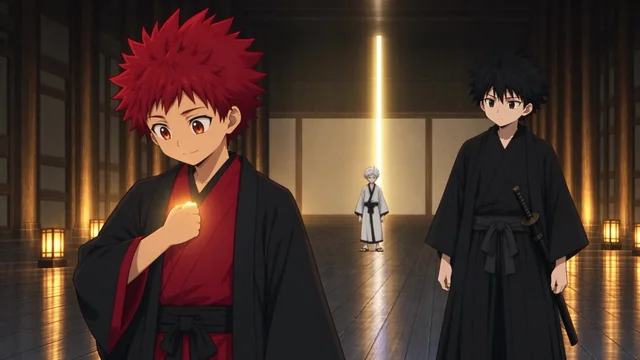
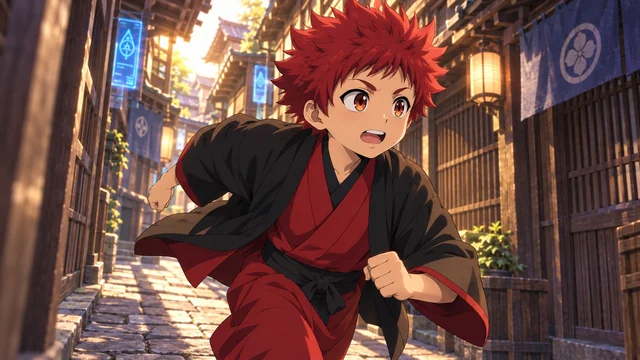
AIで短い動画は作れた。でも、次のカットを並べると、キャラの向きや背景、声がつながらない。
自分のキャラクターで物語を作るとき、生成する前に決めておきたいことがあります。AMATO第5話の制作で整理している確認点を、6つにまとめました。
1.短い場面:変化を一つに絞る
最初に作る場面では、「何が変わるか」を一つ決めます。
例えば、何かに気づいて立ち止まる、迷っていた人物が歩き出す。その変化を伝えるために必要な場面を選ぶと、どのカットを作るか考えやすくなります。
2.資料:その場面で使う向きを用意する
正面の設定画や、きれいな背景が一枚あっても、別の向きから撮るための情報が足りないことがあります。
顔や体の向きに加え、入口・机・通路がどこにあるかを整理します。「右へ進む」だけでなく、「入口から机へ進む」と、同じ空間の中で動線を決めておきます。
3.カット分け:動きの開始と終了を決める
マンガの一コマには、動作の途中が描かれていることがあります。そのまま動画にする前に、動き始めと動き終わりを分けて考えます。
どこに立ち、どちらを向き、何を持っているか。次のカットへ引き継ぐ状態まで確認します。
4.動きと声:その場面で声を使う人物を確認する
画面にいる人物全員が、声を出すとは限りません。
第5話の制作では、発話のない場面から3人分の音声参照を外す判断がありました。まず、そのカットでセリフや掛け声を使う人物を確認し、話者と音声参照を対応させます。
声が入れ替わったあと、どうした?
第5話では、クオンとセツナの声が入れ替わる問題が起きました。その後も、セツナだけがクオンの声になる状態が残りました。
そこで行った対応について、ゆーだは制作会話でこう報告しています。
ボイス生成して入れ替えた!
必要な台詞を音声として別に生成し、編集で差し替えた実例です。ここからは、ゆーだが共有した声の生成画面と編集画面を順に見ていきます。
① 声を選び、台詞を入力する
下は、声の生成に使ったテキスト読み上げ画面です。声の選択欄は「白AMATO」、入力した台詞は「該当する記録は存在しない。」。先頭には、ため息を表す指定 [sighs] が入っています。
この画面では、声の選択と台詞の入力を確認できます。「白AMATO」は画面上の声の登録名です。指示が実際にどう発音されたかは、生成した音声を聞いて確認する部分です。
② 編集画面で、映像に声を合わせる
下はCapCutで声を編集している画面です。上の段に映像が並び、その下の別の段に「ElevenLabs_2026-…」という音声クリップがあります。縦の再生位置の線が、その短い音声クリップを通っています。
波形は、音声の強弱を形で表したものです。映像と別の段に声を置くことで、映像に対して声が入る位置を見ながら編集できます。まず、話している人物が映る区間と、下の音声クリップの位置を見比べてください。
差し替えるときの確認点は、話している人物と声が合っているか、台詞が始まる位置が合っているか、元の声と重なっていないか。この三つを再生しながら確かめます。
掲載画面で確認できるのは音声の配置までです。元の声を消す設定や、完成動画の口の動きとの一致を示す画面は掲載していません。
5.採用:原作のコマと並べて決める
生成結果を見たら、原作や場面の意図と照らし合わせます。
表情だけでなく、人物と対象の位置、持ち物、進む方向も確認します。第5話マンガのP9では、追いかけている対象が向かってくるように見えるという指摘がありました。直す場所を決めるときは、前後のコマも見返します。
6.編集:前の終わりと、次の始まりを比べる
カットをつなぐときは、前のカットの終わりと、次のカットの始まりを並べて見ます。
人物の位置、視線、動きの向き、音声の切れ目を確認し、使う区間と切り替える位置を選びます。
マンガの準備で、もう一つ見直していること
手や足の指を大きく見せる必要がない場面では、表情や姿勢で意図を伝える構図も検討しています。
つかむ・渡すなど、手が物語に必要な場面は残します。使っているモデルの生成結果を見ながら、その場面を伝えやすく、安定して描ける画角を探していく考え方です。
今作っているカットで気になるところがあれば、まず一つ選び、入力した資料・指示・生成結果を並べてみてください。どこを見直すか考える手がかりになります。
資料そのものを見るなら、廊下の四分割背景を作った記録へ。生成動画と指示の対応は、20秒の会話シーンの実例で確認できます。